【鳴潮】スマホの容量を圧迫しない!GeForce NOWの画面上ゲームパッドでプレイしています!
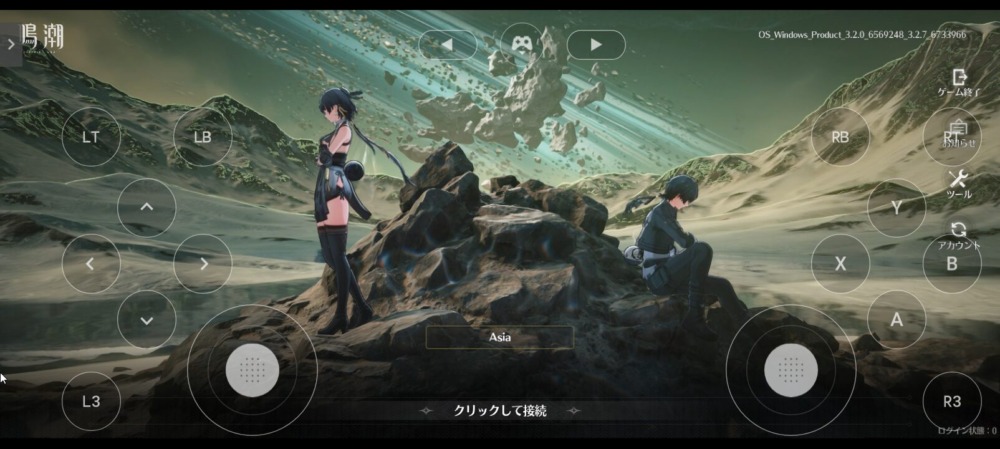
こんにちは、lenoreです!
今回は、オープンワールド・アクションRPG『鳴潮』を NVIDIA GeForce NOWの画面上ゲームパッドでプレイしている感想、
また画面上ゲームパッドのそれぞれの位置について書こうと思います。
最近Ver3.2にアップデートされた鳴潮。
グラフィックは美しいし・音楽も美しいし・戦闘は爽快で楽しいし・ストーリーは面白いし、
しかもガチャシステムは優しく出来てるしで、もう最高のゲームなんですが…容量がかなり大きいんですよね。
(この記事を書いている時点での必要空き容量は、Android/iOS:60GB PC:130GB 鳴潮公式サイト内 お知らせ より)
リリース時からずっと気になっていたんですが、スマホの容量問題でダウンロードできずに残念に思っていた中、
Get set for the untold tales. @Wuthering_Waves is now on #GeForceNOW – stream it in the cloud today. 🌊 pic.twitter.com/PvXNKtsubo
— 🌩️ NVIDIA GeForce NOW (@NVIDIAGFN) July 5, 2024
2024年7月、GeForce NOWに鳴潮が追加されて、スマホに60GBを直接ダウンロードしなくても、GeForce NOW=クラウド上で鳴潮をプレイできるようになりました✨
※本記事は、私のプレイ環境下(Androidスマホmotog05にダウンロードしたGeForce NOWのアプリにて自宅のWi-Fi環境のみでプレイ)での感想です。
※クラウドゲーミングサービスのため、通信環境など人によって感じ方が違ってくると思います。
※「この人はそうだったんだな」くらいの感じで読んでいただけるとありがたいです🙇♀️
※スマホに鳴潮公式アプリをダウンロードしてプレイしていた方は、GeForce NOW経由で鳴潮にログインをする際、必ず今までに使っていたアカウントと同じログイン情報でログインしてください。
全てが美しい:光の表現が好き
鳴潮の世界は、景色や空の美しさとか、水が水より水だ!とか、カーテンさらさら!とか、舞い上がる枯れ葉とか、こんもり桜吹雪とか、
散歩のようにただ歩いてるだけでも感動する場所が多いんですが、私が特に好きなのは光の表現です。
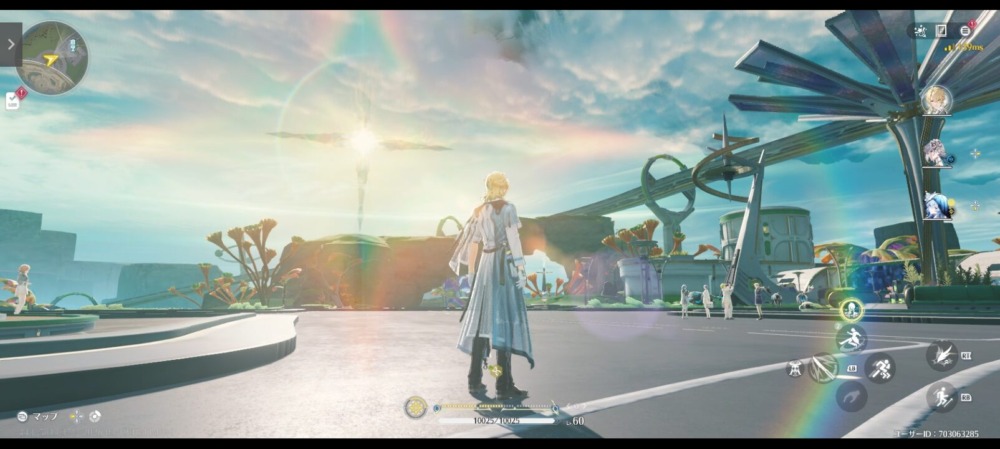
↑探索の最中、太陽や強い光の方を向くと出てくる光の円環?がとても美しくて、いつも立ち止まって見てしまいます。
これって実際に空をカメラで覗いた時にも見えます…よね? リアルだなと感動しました。
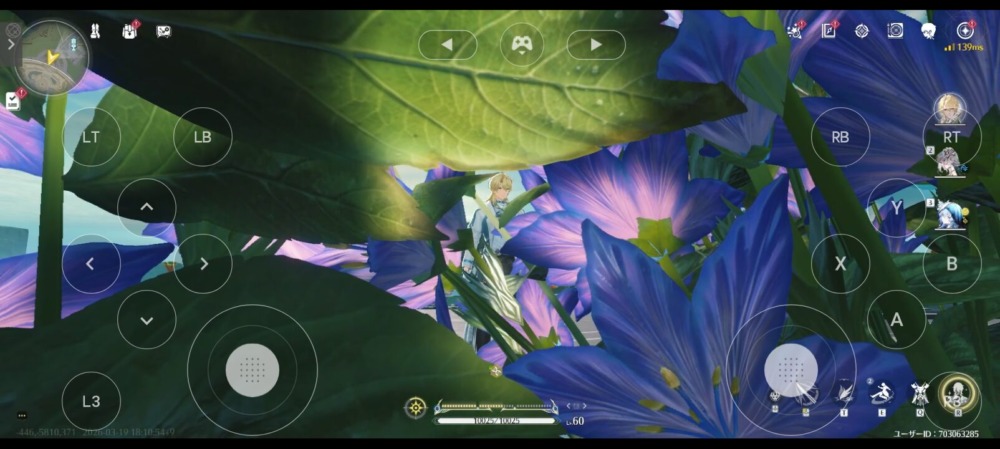
↑あと、光を直接見た時の表現だけじゃなくて、光がなにかで屈折したり透過している表現も美しいなと思います。
この光が当たった葉っぱの裏側の葉脈の表現や、花びらの根元の方に光が当たった表現、すごいですよね!
(リューク先生も美しいので溶け込ませてみました🙂)
GeForce NOWアプリ:画面上ゲームパッドの使い方
上記のお花の画像を見ると、画面上にLTとかLBとかボタンが表示されていますよね。
私はこの画面上ゲームパッドを使って鳴潮をプレイしています。
画面上ゲームパッド(コントローラー)とキーボード
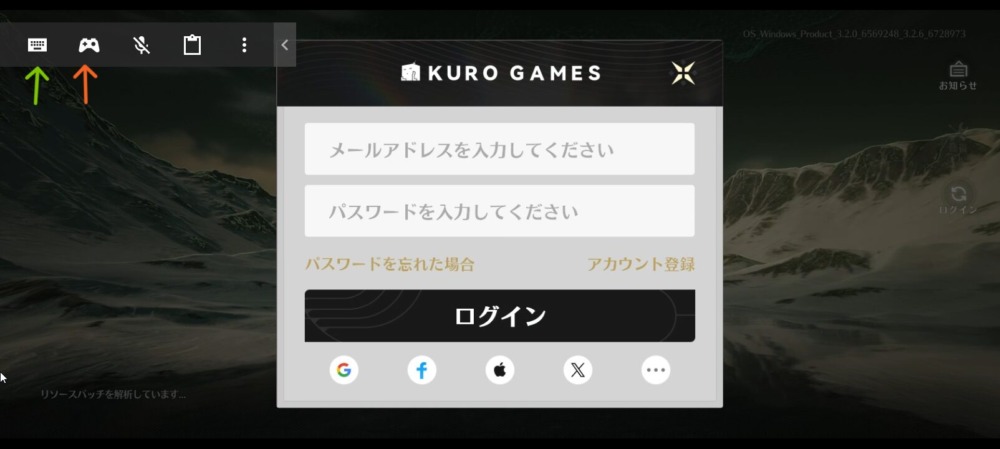
↑普段は左上に収納されているGeForce NOWのメニューバーを押すor右にスワイプするとバー全体が出てきます。
オレンジの矢印先にあるコントローラーマークを押すと、先ほどの画面上ゲームパッドが表示され、
黄緑色の矢印先にあるキーボードマークを押すと、キーボードが出てきます。
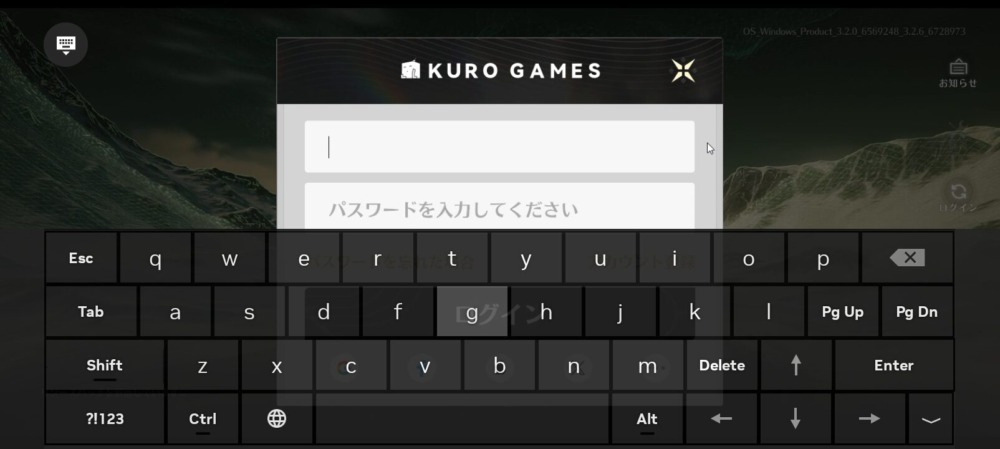
↑私はこのキーボードを使っていつもログインしています。
※GeForce NOWから鳴潮にログインする前にコピーしておくと入りやすいかも🤔✨メニューバーにコピーしたものをペースト出来るボタン有(メニューバー右から2番目)。私のスマホだとこのボタンから1つしか出来ないんだけど、スマホによるのかな…?
地図・各種メニュー&プロフィール
※基本はおそらくプレステのコントローラーと同じだと思うんですが、私は実物のコントローラーでゲームをした経験がそこまで多くないので、「実際に使っているこのGeForce NOWの画面上ゲームパッド」の範囲のことを書いています。
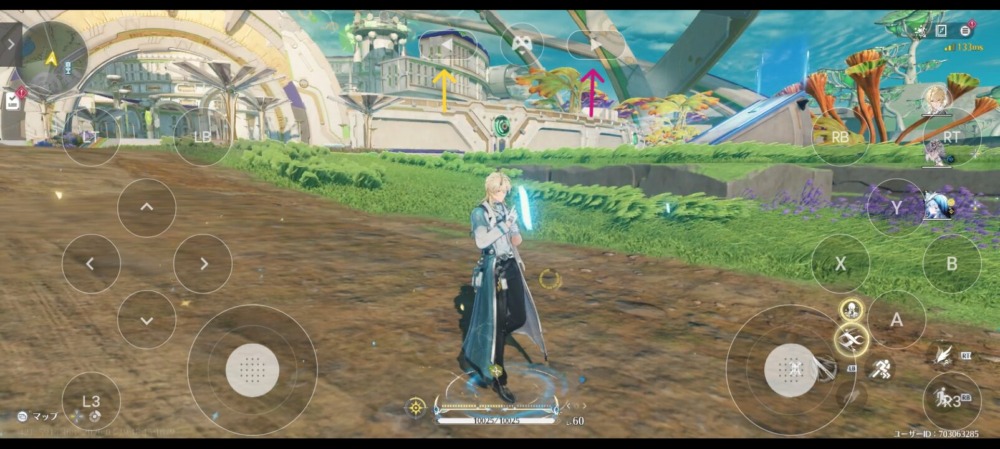
↑リューク先生が立ってる位置の上あたりに ◁ と ▷ がありますが、
左矢印先の ◁ を押すと地図が表示されて、
右矢印先の ▷ を押すと各種メニュー&プロフィールの画面が表示されます。
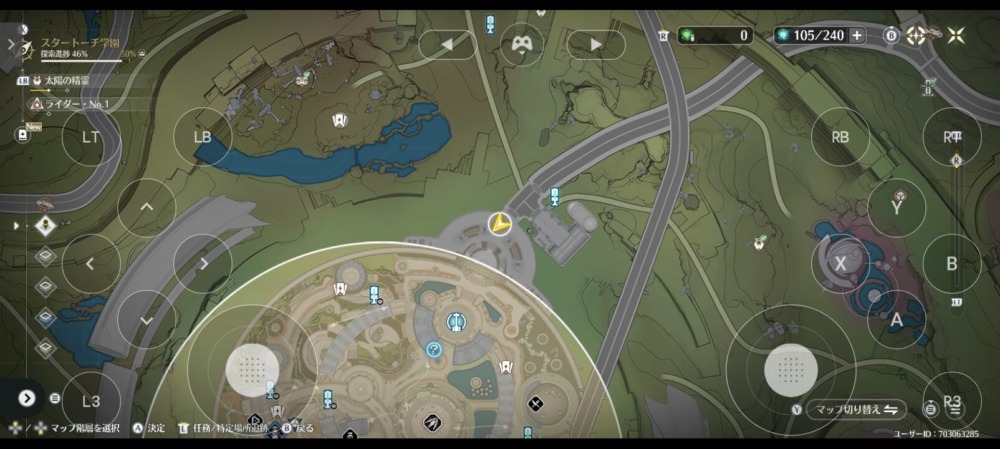
↑ ◁ で表示された地図は、表示手前に2つあるスティックをつかうと、位置を移動させたりズームイン・ズームアウトしたりできます。
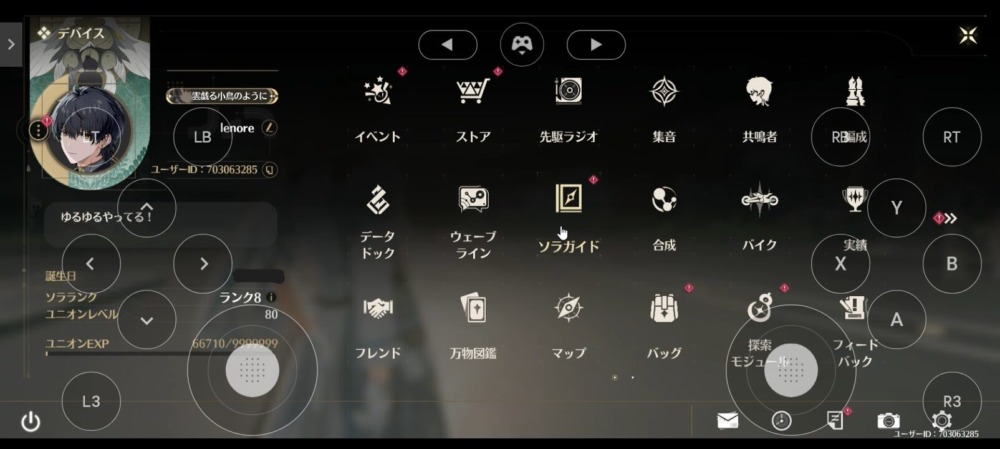
↑ ▷ で表示された各種メニュー&プロフィールの画面は、十字キーでそれぞれの項目を選択できます。
(画面中央上にあるコントローラー🎮️マークを押すとこの画面上ゲームパッドが消え、カーソルを指で触る感じで直接選択することも出来ます。パソコンでカーソルを動かしてクリックするのと同じ感じ)
探索モジュール
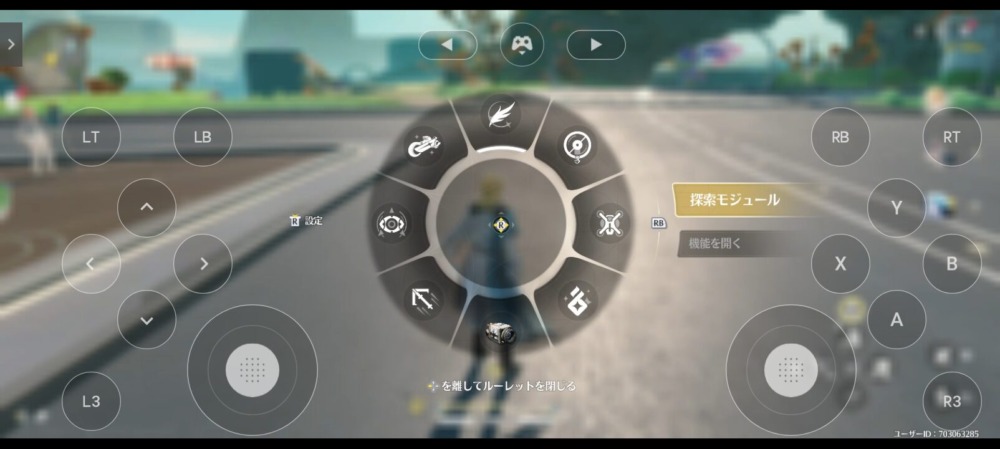
↑探索中に使うモジュール系は、十字キーの左を押したままにするとショートカットルーレットが表れます。
それぞれの項目は、十字キーの左を押したまま、右スティックを回してその位置で止めると選択できます。
選択した後、探索中右上のRTでそれぞれの機能を使えます。
ラハイロイでは音骸顕現で解くギミックがありますよね、太陽の精霊をぎゅーって抱っこするやつとか。
その時は、上記の操作をしてモジュールを音骸顕現に設定してからRTを押すと、
「どの音骸使いますか?」みたいな画面が出てくるので、ギミックを解ける該当の音骸を選択すれば、太陽の精霊をぎゅーっとできます✨
多分この辺は設定で自分でボタンを変えられると思いますし、画面上のそれぞれの項目にLBとかRBとか出てくるので分かりやすいかなと思います。
戦闘面:解放・スキル・キャラチェン・ソアーなど
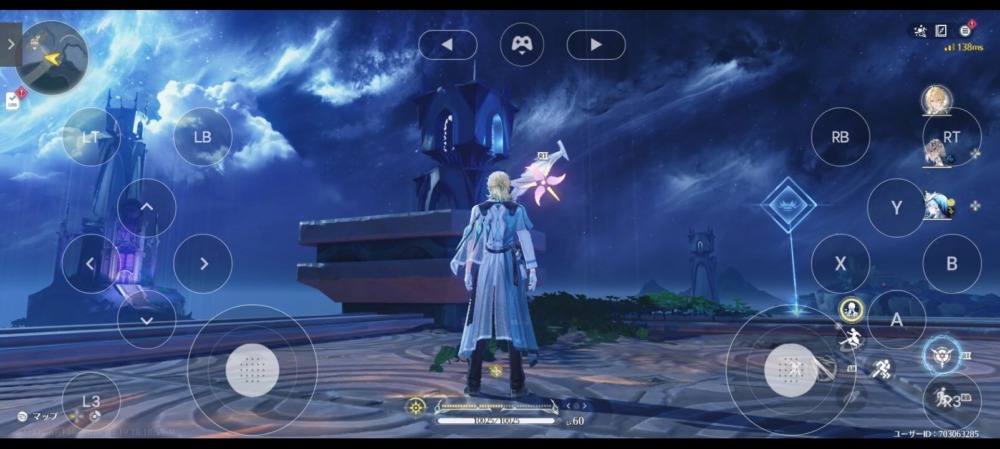
↑戦闘面の操作は、画面右にある十字の X Y B A がそれぞれ 通常 スキル ダッシュ オブジェクト取得 などに対応しています。位置関係そのままですね。
キャラチェンはこの画像の場合、十字キーマークの右を押せば散華に、下を押せばショアキーパーに変わります。
(キャラの右横に十字キーマークのそれぞれの位置が光っています)
ちなみにこの画像ではRTが光っているので、そこを押すと、リューク先生の前方にいる上の方に連れて行ってくれる鳥?が反応してくれます。
これも多分私の場合なので、設定で好みの位置に変えられると思います。
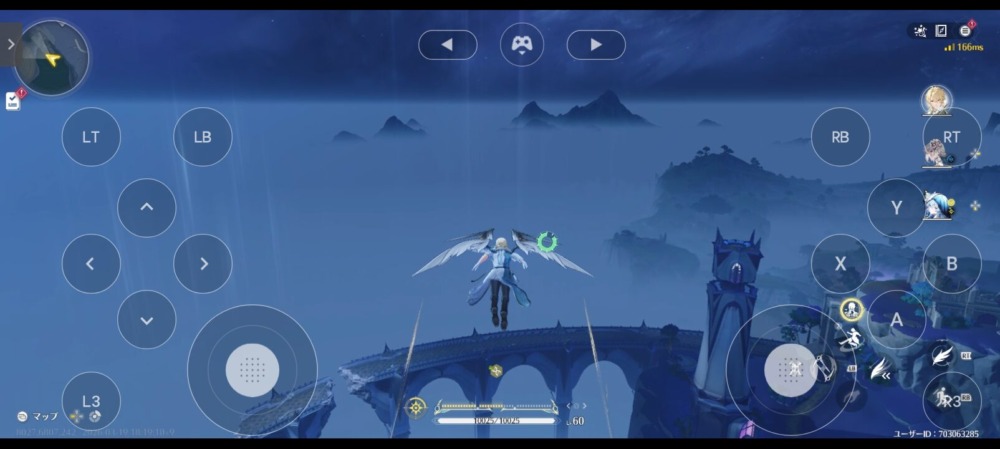
↑もうひとつちなみに…この画面上キーパッドでソアー操作するのにはだいぶ慣れが必要でした…💦
何もせず飛んでいると下へ下へ行ってしまうので困っていたところ、
夫に「途中でダッシュするようにすると調節しやすくなったよ」と教えてもらって、時間をかけて慣れていきました。
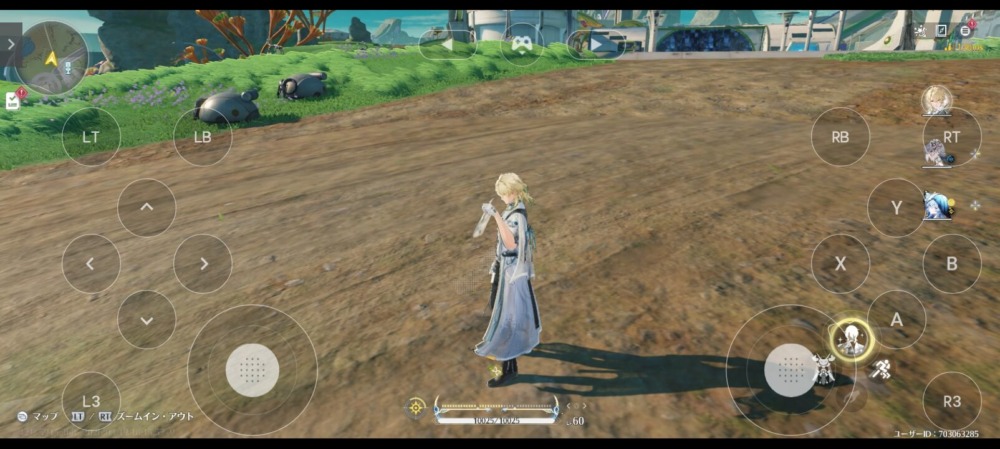
↑あと、戦闘中に音骸スキルを使うにはLBを押しながらX、解放をうつにはLBを押しながらY で出来ます。
正直、慣れは必要。でも楽しいからすぐ慣れる。
「鳴潮が楽しい!」この気持ちを大切に
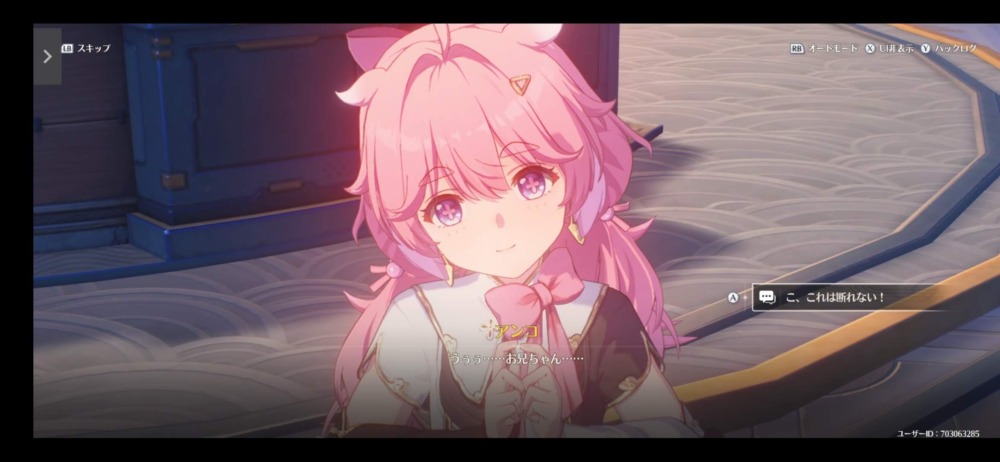
私は当初鳴潮公式アプリでの操作=タッチパネル操作をしたことがなかったので、そことの比較は出来ないのですが、
正直この画面上ゲームパッドの操作はかなり慣れが必要かなと思います。
パリィとか回避とかタイミングが大事なゲームですしね。
でも、「鳴潮が楽しい!面白い!」という気持ちは変わらずにありますし、
私は探索大好きな民なので、たまに会う敵とちょっとずつ戦いながら、徐々に徐々に慣れていきました。
ゲームって基本的に楽しんでやるものだと思っているので、ホロタク単騎とか超超高難易度を求めるのでなければ、
ゆっくり進めていくぞー!みたいな感覚でいいんじゃないかなと思います。
タッチパネル操作の方が好みの場合は、CloudMoonというアプリも
私は鳴潮をやる時は今は基本的にGeForce NOWのアプリを使っているんですが、
「タッチパネルでの操作も慣れてみようかな」という気分の時は、CloudMoonというアプリを使ってプレイすることもあります。
 https://game.hattatu-ikuji-sukinakoto.com/2024/10/01/cloud-g...
↑実際にCloudMoonというアプリを使ってゲームプレイした経験について書いた記事です。
このアプリでは鳴潮をタッチパネルで操作することが可能です。
どちらもクラウド上でゲームができる=スマホの容量を大幅にくわないんですが、大まかに書き出すと…
●GeForce NOW
・JPサーバーの待ち時間が長い。JPサーバー以外に設定すれば待ち時間はかなり軽減。JP以外にするとラグは発生しやすいが私は気にならない程度。平日の昼間は割とJPサーバーでも進みが早い時も。
・フリープラン1時間プレイ可。終わったらもう一回入り直し=列にもう一回並び直す感じ。
・モバイルタッチ操作可なのはタイトルによる。原神は可。スタレと鳴潮は不可=画面上ゲームパッド等でプレイ中。
・画質の面ではGeForce NOWがぶっちぎりで一番美しいと思う。
●CloudMoon
・待ち時間はほぼ無い。
・ゲームプレイ中に都度広告を再生して無料プレイ時間を獲得→それを繰り返しながらプレイ。再生可能回数上限あり。
・モバイルタッチ操作可。
こんな感じです。
まとめ:待ち時間とラグのバランスをどう見るか
GeForce NOWのフリープランは、デフォルトのJPサーバーのままだとかなり待ち時間があります。
1時間2時間待っても、自分がプレイ出来る順番がいっこうに来ないなんてことが普通にあります。
そこでサーバーをJP以外の場所に設定すると待ち時間は大幅に短縮されますが、ラグは発生します。
このラグが、鳴潮のアクションスタイルにとっては結構イタいところかなと思うので、
【待ち時間をとるか、ラグの少ないプレイ体験をとるか】という感じになると思います。
私は「ゲーム楽しい~!」みたいなプレイスタイルなので笑、JPサーバー以外に設定して楽しんでいますが、
「塔や廃墟を極めたい・戦闘体験を優先したい」という方にとっては、
ラグの少ない体験を選択する=待ち時間がほぼ無くラグも少ないGeForce NOW有料プランや、容量の大きいスマホに買い替えた後に鳴潮公式アプリをダウンロードする
こういう選択肢がでてくるのかなと思います。
私はGeForce NOWでスタレや原神・ゼンゼロもプレイしていますが、鳴潮が一番「ラグがあると激しい戦闘がちょっと大変」かな…。
ゼンゼロも回避やパリィがありますが、JP以外のサーバーにしていてもそこまでラグを気にしたことはなかったです。
(原神はGeForce NOWでもタッチパネル操作可能です。私はアプリ版のGeForce NOWでのタッチパネル操作はやりづらかったので、Web版のGeForce NOWでやっています。)
ちなみにGeForce NOW内のサーバー変更は、
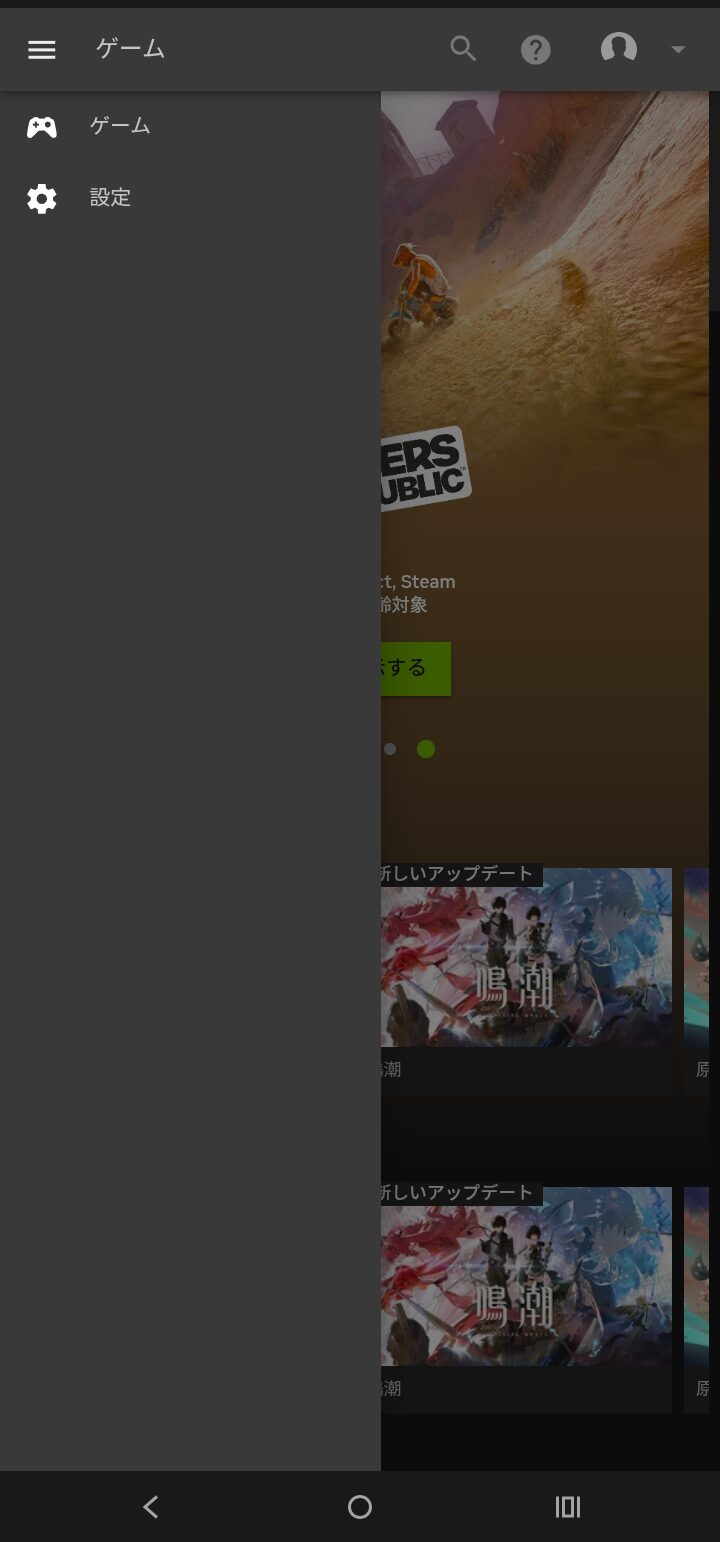
↑GeForce NOWのアプリ左上の 三 3本線を押すと設定があり、
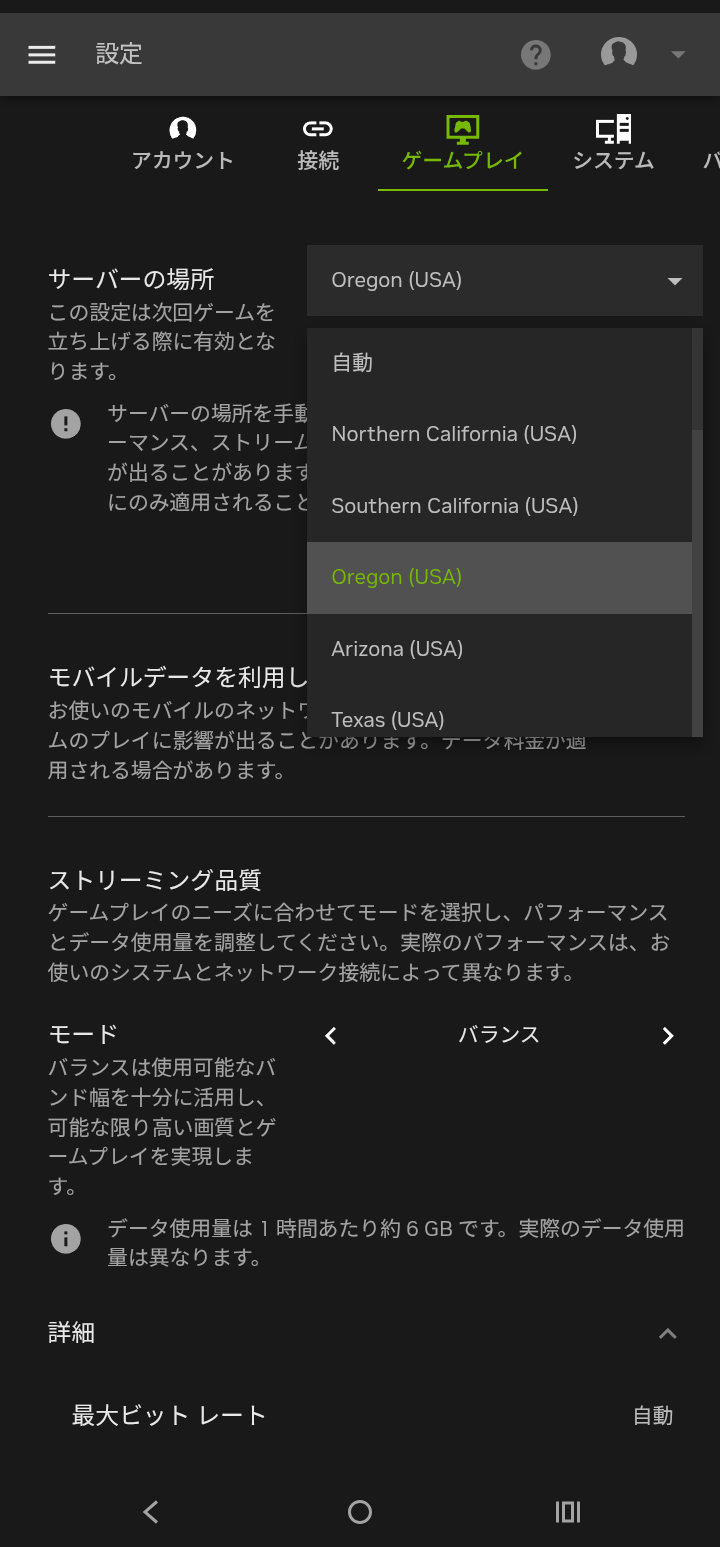
↑そのなかのゲームプレイのタブから地域を選択することができます。
私はOregon(USAサーバー)を使うことが多いです。
私が体験した範囲内のことで感想を書きましたが、
鳴潮をプレイしたいけどスマホの容量で困っている方の何らかのお役に立てたら嬉しいです🙂✨
読んでいただきありがとうございました!


© KURO GAMES. All game images used under fair use.